




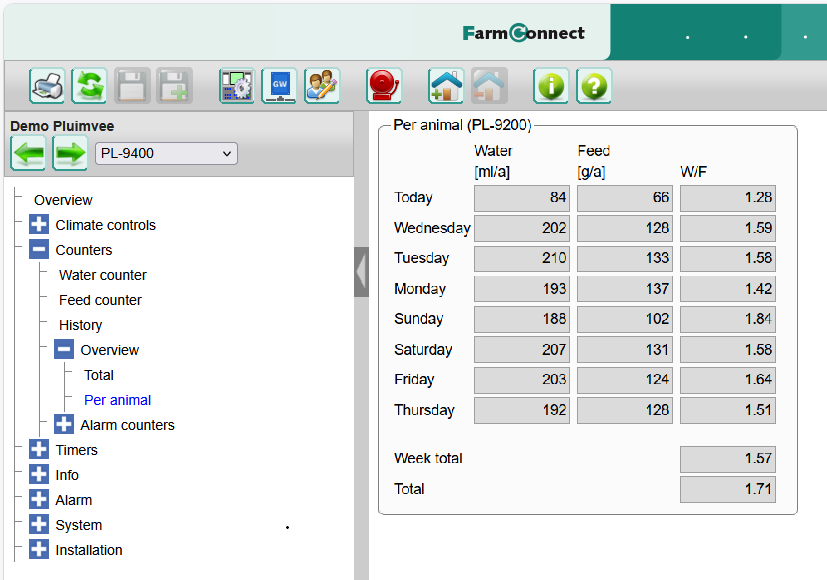
Ahorre tiempo durante sus comprobaciones diarias configurando la pantalla que más utiliza como pantalla de inicio predeterminada en FarmConnect 2. En lugar de tener que navegar por el menú cada vez que inicie sesión, el sistema se abrirá directamente en la vista general que más necesita, como la Vista general por animal.
Cómo configurar su pantalla de inicio
1. Acceda a su pantalla preferida en FarmConnect 2.
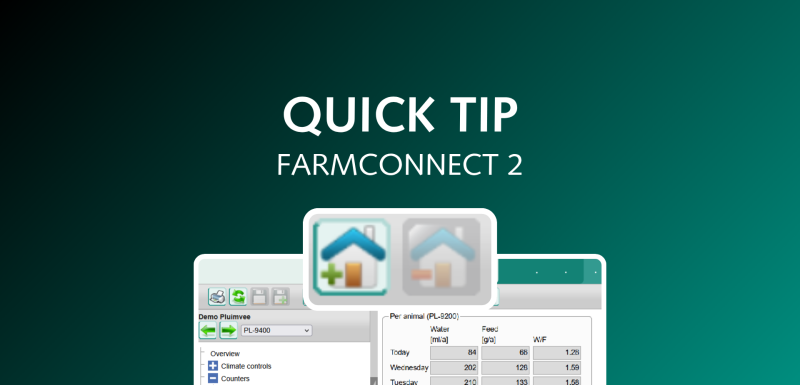
2. Vaya a la barra de iconos situada en la parte superior de la pantalla.
3. Haga clic en el icono Home Add.
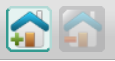
Esta pantalla queda ahora guardada como su pantalla de inicio predeterminada para futuros inicios de sesión. Es importante saber que este acceso directo está vinculado a su nombre de usuario.
Cómo eliminar o cambiar su pantalla de inicio
Si desea cambiar su pantalla de inicio o volver a la vista estándar:
1. Acceda a la pantalla de inicio actual.
2. Haga clic en el icono Home Remove de la barra superior.
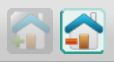
De este modo, podrá cambiar su pantalla de inicio y acceder directamente a la pantalla adecuada, lo que le permitirá ahorrar tiempo.


Estamos disponibles por teléfono en horario de oficina (de 8:00 a 17:00)
+31 (0)495 - 63 29 26